Zum Inhalt springen

Monat: Juni 2026

Alternative zu SearXNG: degoog

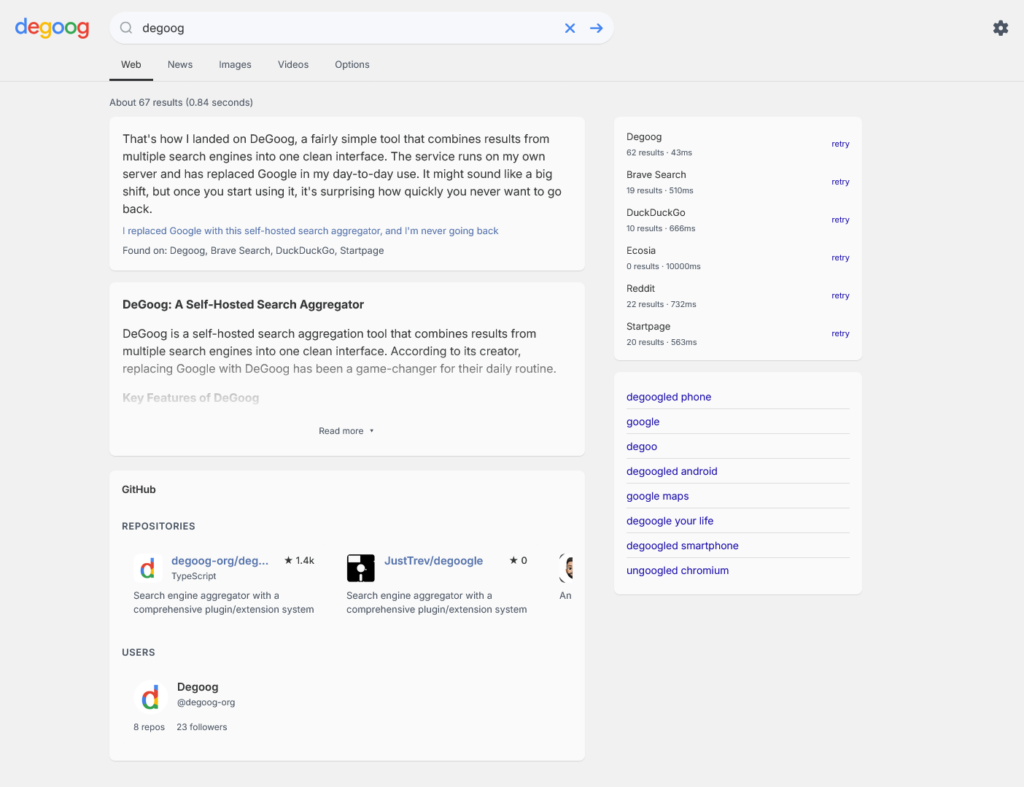
Ich nutze schon länger SearXNG und bin bei selfh.st über degoog gestolpert. Von der Idee her dasselbe, gefühlt aber etwas moderner und schicker. Auch hier können verschiedene Suchmaschinen eingebunden werden und die Ergebnisse werden dann aggregiert. Dazu gibt es auch noch Plugins, z.B. für Wetter oder OpenStreetMap.
Und hier ein Suchergebnis meiner SearXNG Instanz:
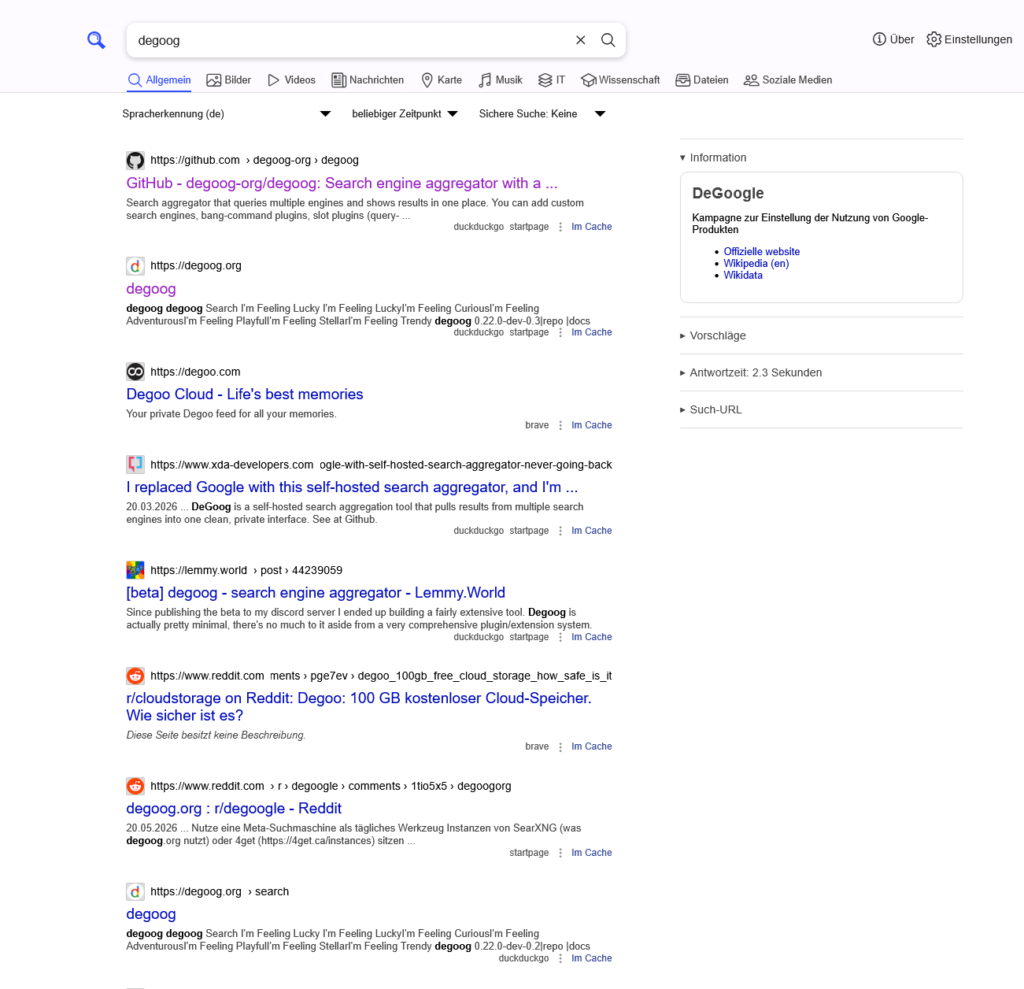
Ein nettes Feature ist das Plugin AI Summary. Mit einem (lokalen) LLM lassen sich Zusammenfassungen zur Suche generieren. Ich hab das mal mit llama3.2 ausprobiert, weil es sehr schnell Antworten erzeugt.

Und eingerichtet ist degoog auch innerhalb von wenigen Minuten mit Docker Compose.
Oracle reduziert die Compute Always Free Resources

Ich bin zufällig bei Reddit [1] [2] [3] darüber gestolpert:

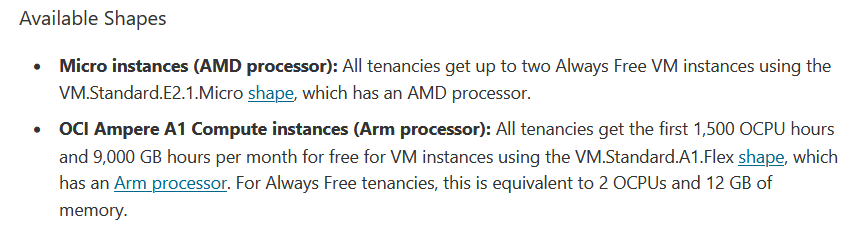
Die bisher kostenlosen 4 OCPUs und 24 GB RAM werden halbiert auf 2 OCPUs und 12 GB RAM. An sich finde ich das in Ordnung, weil es ist halt kostenlos. Aber eine Email dazu wäre schon super gewesen. Sonst gibt es bald ein böses PAYG Erwachen, wenn die nicht mehr kostenlosen OCPUs und RAM berechnet werden.

Hier die Docs von Oracle dazu: https://docs.oracle.com/en-us/iaas/Content/FreeTier/freetier_topic-Always_Free_Resources.htm#compute

Aber egal, 2 + 12 ist immer noch gut und mehr als ausreichend, um z.B. dieses WordPress Blog hier zu hosten.

Bei heise.de ist die Nachricht auch angekommen. Aber auch hier ist mehr oder weniger die einzige Quellen die aktualisieren Docs.

Gemma-4-12B mit LM Studio in VS Code Chat nutzen

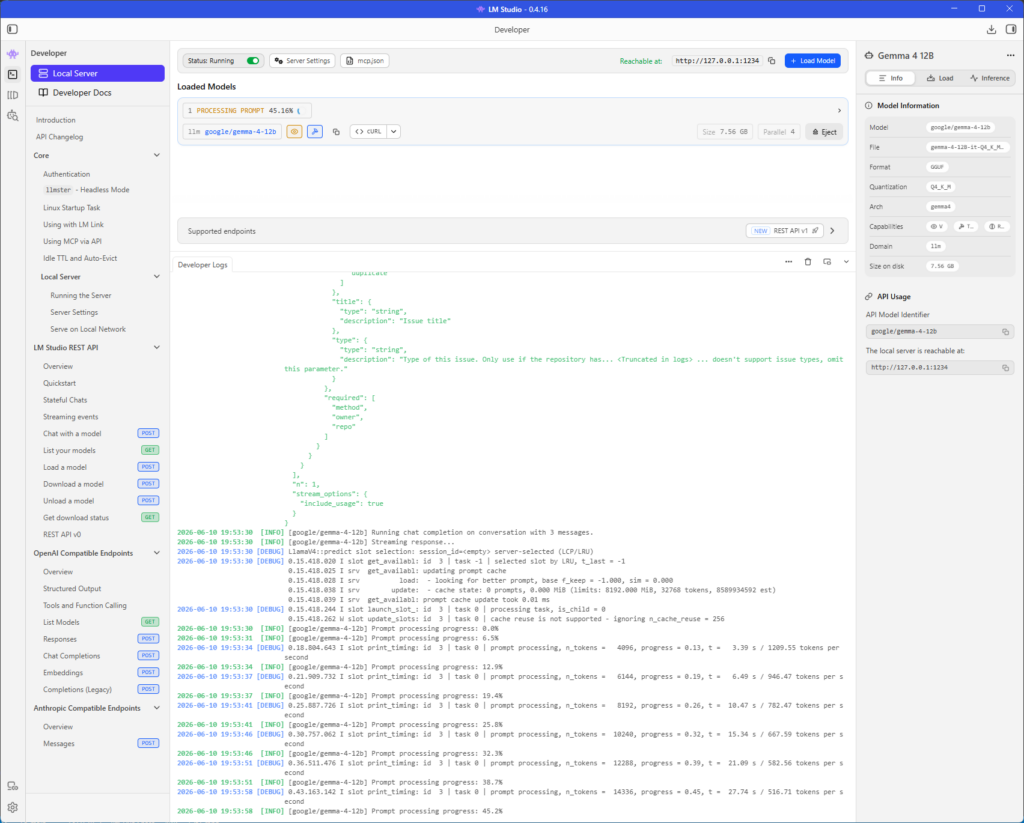
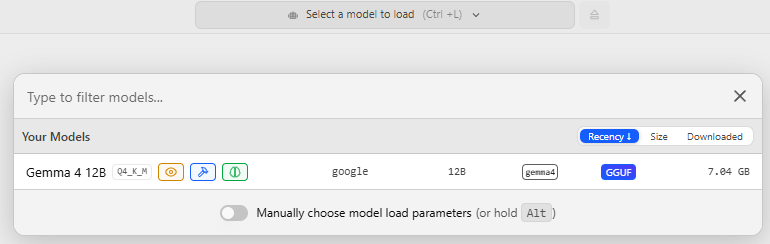
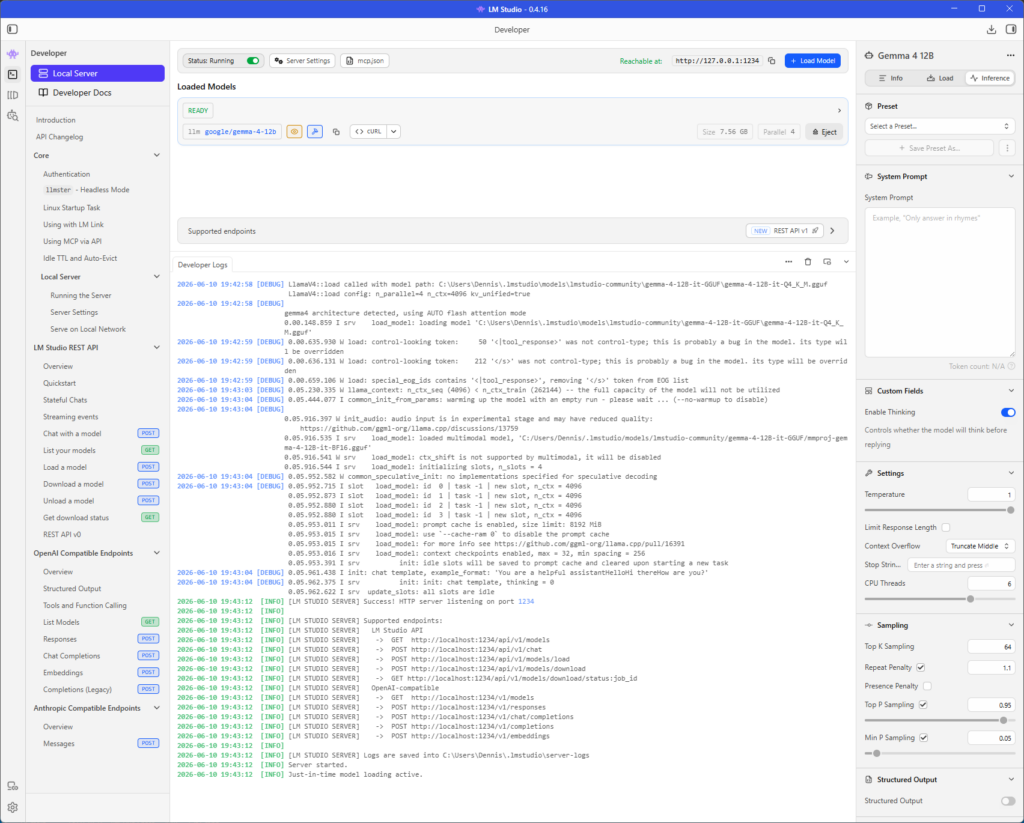
Voraussetzung: LM Studio läuft und hat Gemma-4-12B geladen, zusätzlich ist der Server Mode aktiviert.

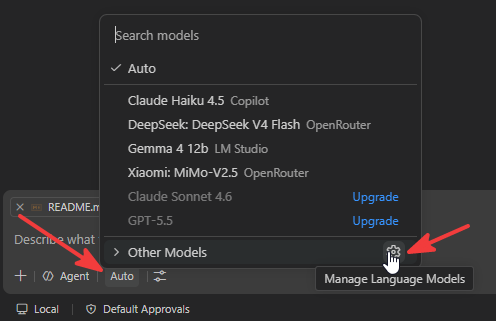
In VS Code im Chat auf die Modellauswahl und dann Manage Language Models.

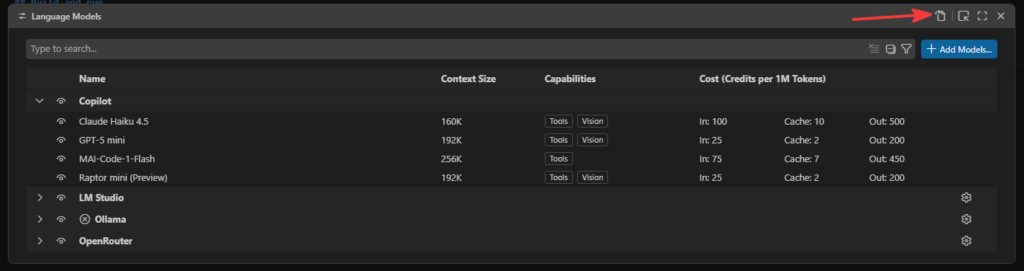
Nun die JSON Config öffnen.

Und folgendes dem vorhandenen JSON hinzufügen:

{
   "name":"LM Studio",
   "vendor":"customendpoint",
   "apiKey":"not-needed",
   "models":[
      {
         "id":"google/gemma-4-12b",
         "name":"Gemma 4 12b",
         "url":"http://localhost:1234/v1/chat/completions",
         "toolCalling":true
      }
   ]
}

Wichtig sind vor allem die ID und die URL.

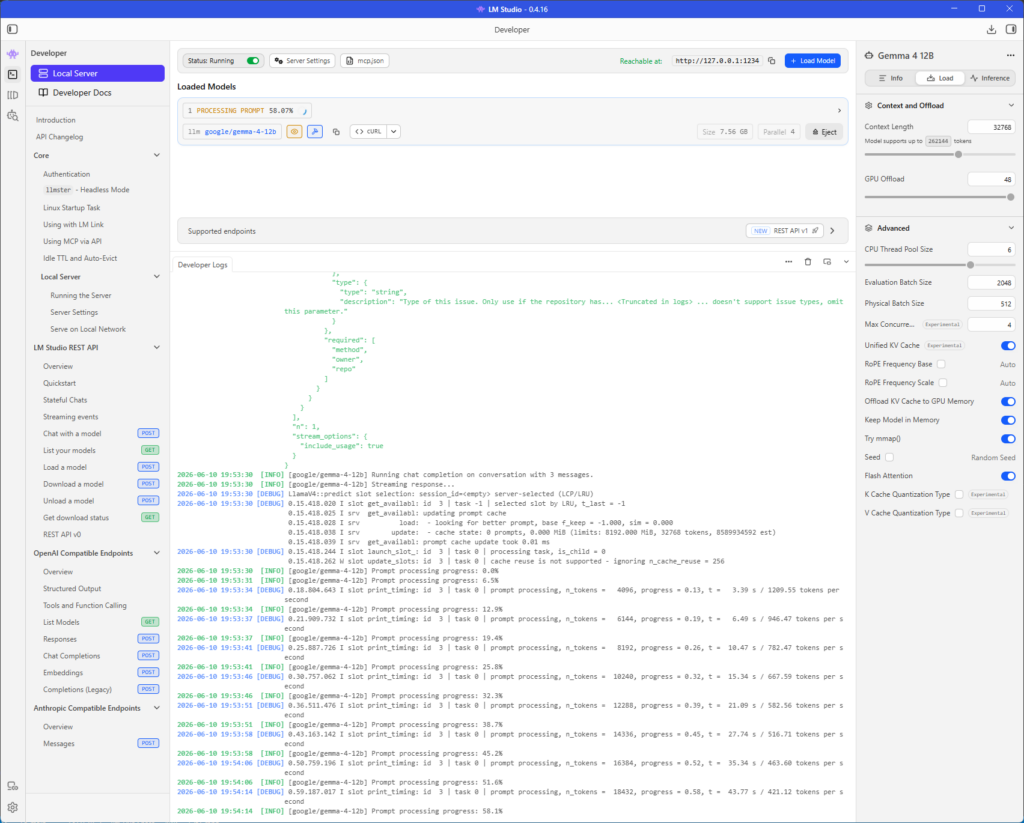
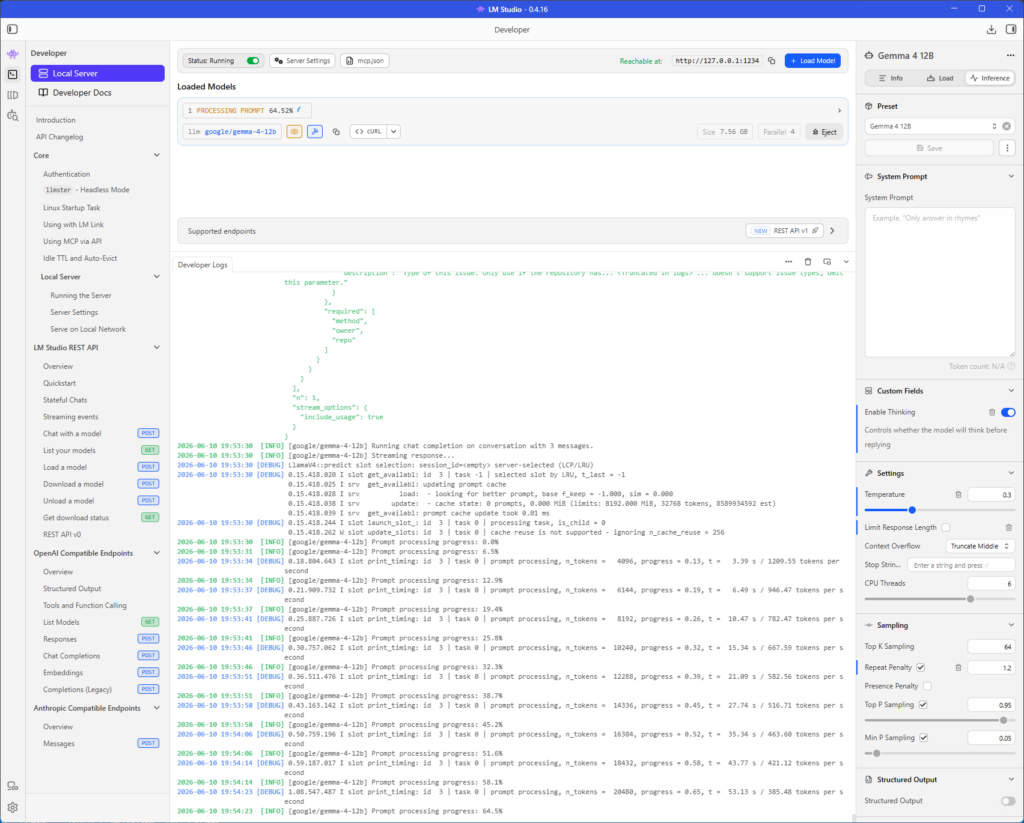
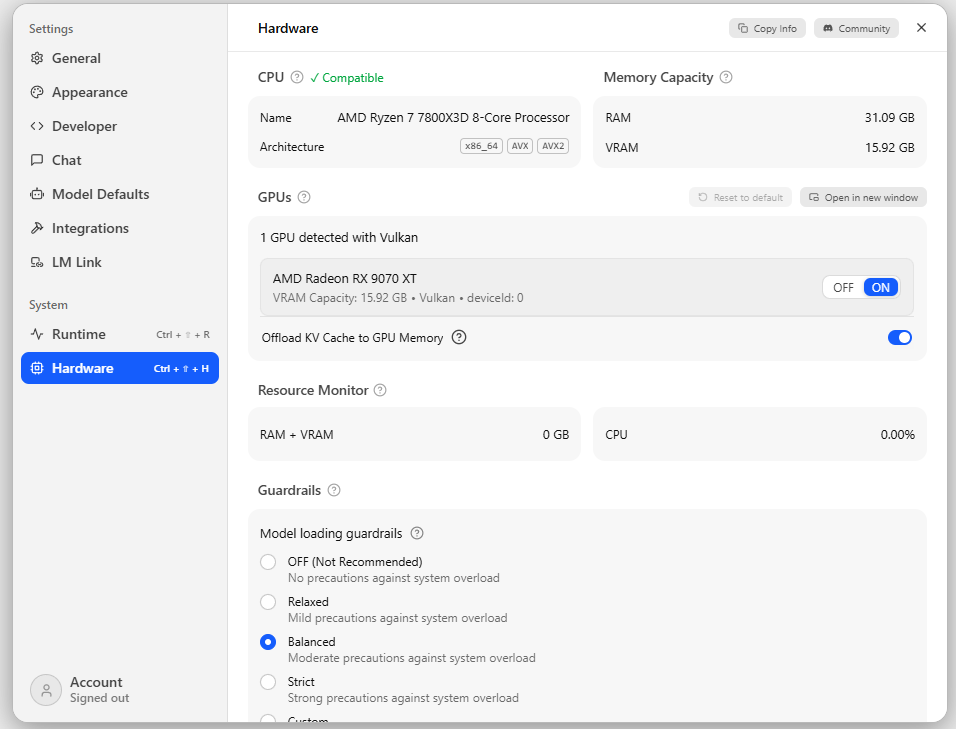
Dazu habe ich dann noch für meine Radeon RX 9070 XT mit leider nur 16 GB RAM noch ein paar Einstellungen in LM Studio angepasst. Das wird vermutlich für andere GPU anders aussehen.

Unter Load habe ich den Context auf 32768 gesetzt, default sind nur 4096. Viel zu wenig.

Unter Inference muss Enable Thinking aktiviert sein, die Temperature habe ich auf 0.3 reduziert und die Repeat Penalty auf 1.2 gesetzt.

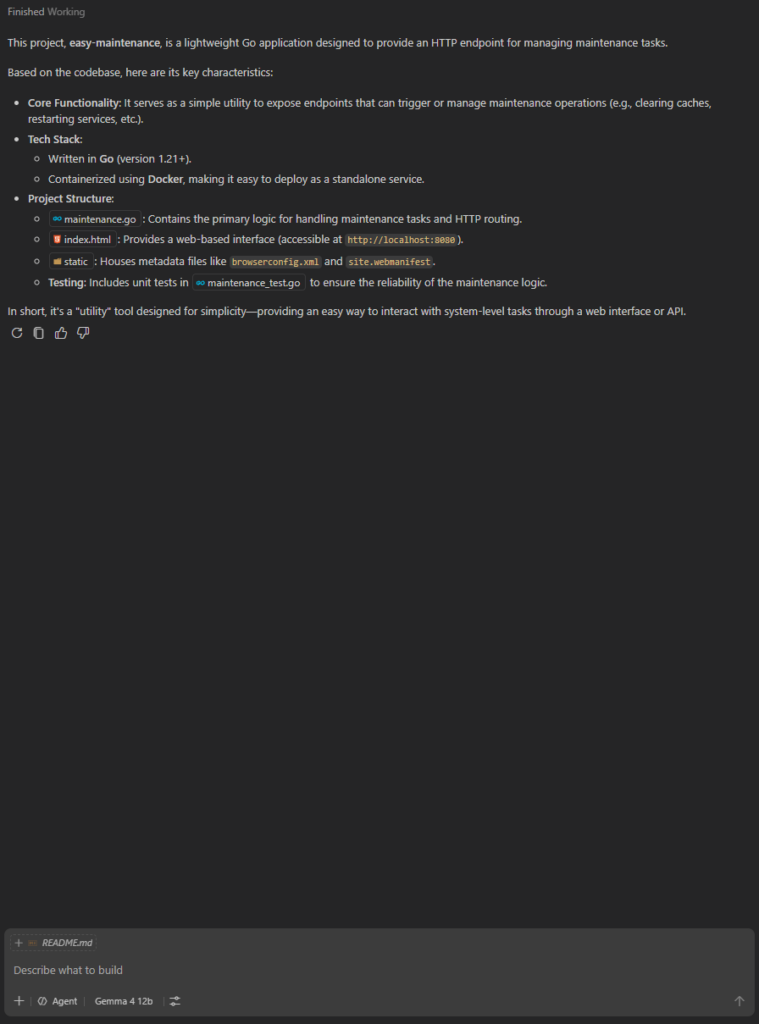
Und das hier ist dann z.B. ein Ergebnis nach ca. 3 Minuten.

Fazit: Technisch geht das. Macht das mit so einer kleinen GPU Spaß? Nicht wirklich… Dann doch lieber ein paar € in OpenRouter einwerfen und auf Deep Seek V4 Flash oder MiMo-V2.5 setzen. Für private Projekt ist das mehr als ausreichend, vor allem schneller, stabiler und weniger frustrierend.

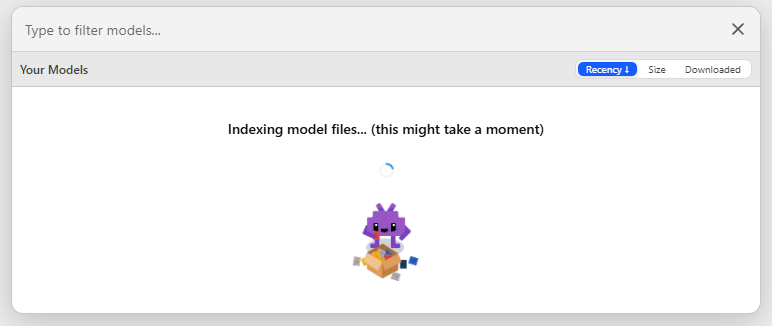
LM Studio hängt bei „Indexing model files… (this might take a moment)“

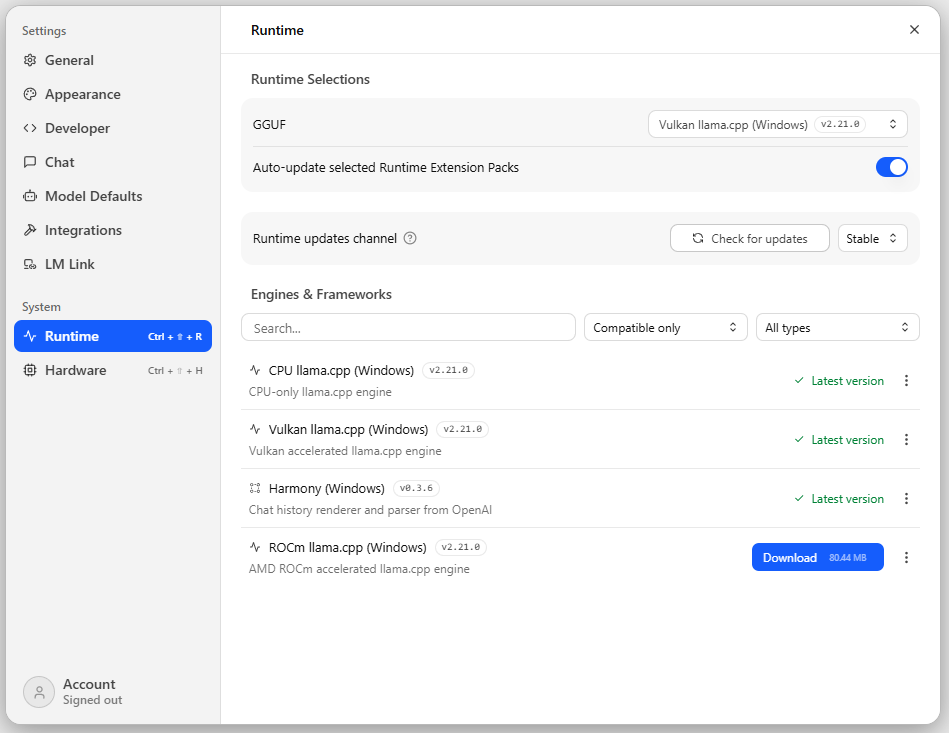
LM Studio findet keine lokalen Modelle beim Start mehr und zeigt gefühlt endlos diesen Screen mit der Meldung „Indexing model files… (this might take a moment)“.

Dann könnte das hier eine Lösung sein:

LM Studio beenden.

Im Verzeichnis C:\Users\USERNAME\.lmstudio\extensions\backends alle Unterverzeichnisse löschen oder woanders hin verschieben.

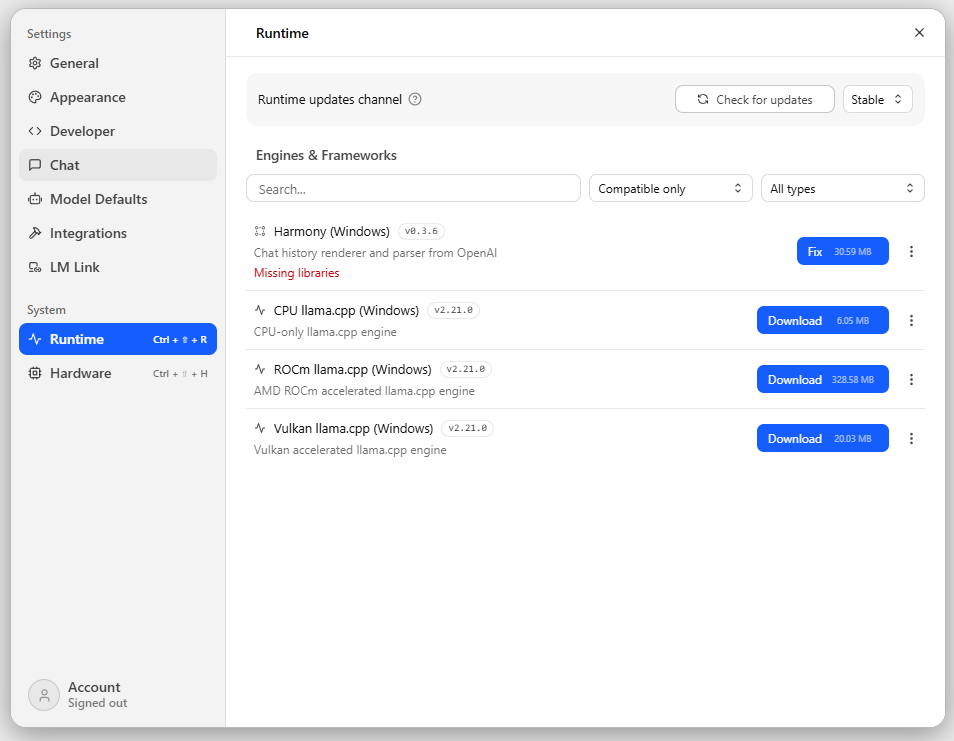
LM Studio erneut starten und alle benötigten Runtimes erneut runterladen.

Dann sollte oben auch automatisch eine passende GGUF Runtime ausgewählt worden sein.

Um das zu prüfen, sollte nun unter Hardware eine GPU angezeigt werden.

Und jetzt werden hoffentlich wieder LLMs angezeigt und können ausgewählt werden.