Zum Inhalt springen

Kategorie: Software

Backup Service Home: Fehlermeldung nach automatischem Update auf 3.6.x

Nach dem automatischen Update von Backup Service Home wurde beim Start immer diese Fehlermeldung angezeigt:

Der Einstiegspunkt "sqlite3_open_interop" wurde nicht in der DLL "SQLite.Interop.dll" gefunden.

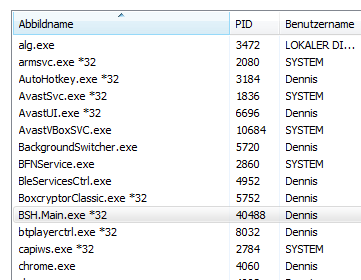
Im Endeffekt hat nur eine De-Installation und Neu-Installation geholfen, bei der auf meinem System sogar alle Einstellungen erhalten geblieben sind. Leider hat die De-Installation nur funktioniert, nachdem ich mehrere Male manuell mit dem Taskmanager alle BSH Prozesse abgeschossen hatte, z.B. diesen hier:

bsh.exe

Vielleicht hilfts ja jemanden von euch auch. Oder mir selbst, wenn der Fehler beim nächsten Update in ein paar Monaten erneut auftritt.

KeePass Passwörter ändern (mass update, mass change)

In einer KeePass Datenbank habe ich viele Einträge, bei denen das Passwort identisch ist. Jetzt möchte ich bei allen Einträgen, die dieses Passwort haben, selbiges ändern. Bei weniger als 10 Einträgen ist das manuell schnell gemacht, bei mehreren 100 Einträge eher nicht. Abhilfe schafft da KPScript, mit dem sich Änderungen an KeePass Datenbanken scripten lassen.

Als erstes sollte natürlich ein Backup der KeePass Datenbank erstellt werden, falls irgendetwas schiefgehen sollte.

In dem folgenden Beispiel will ich das Passwort foobar123 bei allen Einträgen in newPass456 ändern. Das Passwort für die Datenbank an sich lautet qwertz.

KPScript -c:EditEntry "E:\Password-Database.kdbx" -pw:qwertz -ref-Password:"foobar123" -set-Password:"newPass456"

Das wars auch schon.

KeeFox kann keine Verbindung zu KeePass herstellen

Ich habe quasi nach jedem Update vom KeeFox Addon oder Firefox selbst das Problem, dass KeeFox keine Verbindung mehr zu KeePass herstellen kann. Auch die Hilfe Seite von KeeFox hat mir nicht geholfen. Nach mehrfachen Neustarts von Firefox und/oder KeePass gings dann irgendwann wieder, die genaue Ursache hatte ich bisher aber nicht herausgefunden. Ob das hier jetzt die endgültige Lösung ist, weiß ich allerdings auch noch nicht.

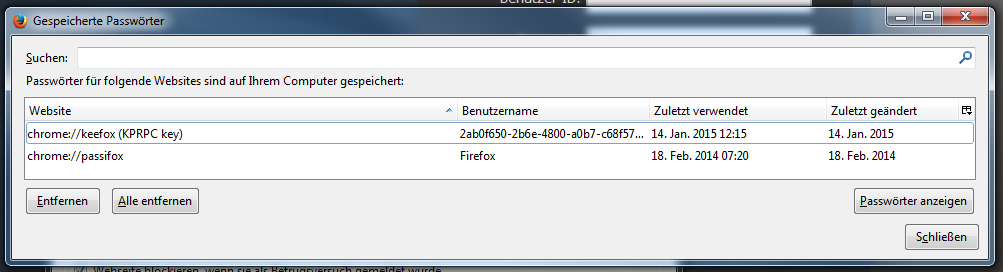
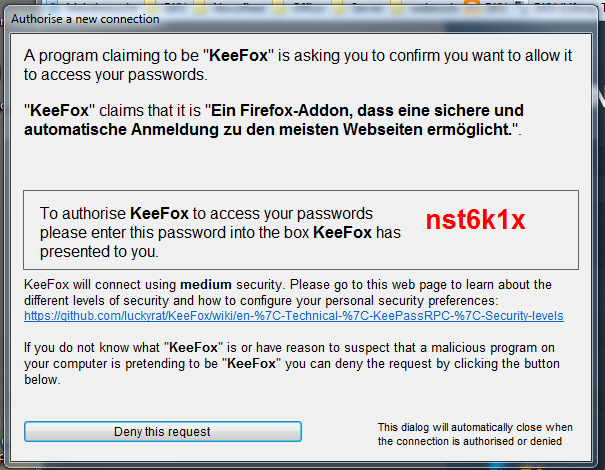
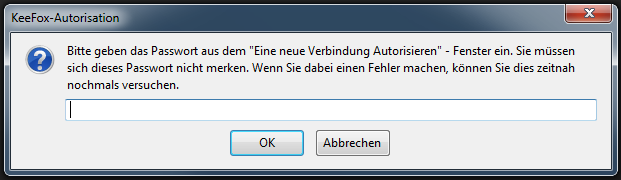
KeeFox speichert im Passwortmanager von Firefox ein Token ab, was für die Authentifizierung zwischen Firefox und KeePass benutzt wird. Wenn man dieses Token löscht und Firefox dann neu startet, wird ein neues Token erstellt und schon klappt die Verbindung wieder.

Im Passwortmanager  muss in meinem Fall die oberste Zeile entfernt werden:

keefox_1

Und jetzt nur noch das neue Token speichern:

keefox_2

keefox_3


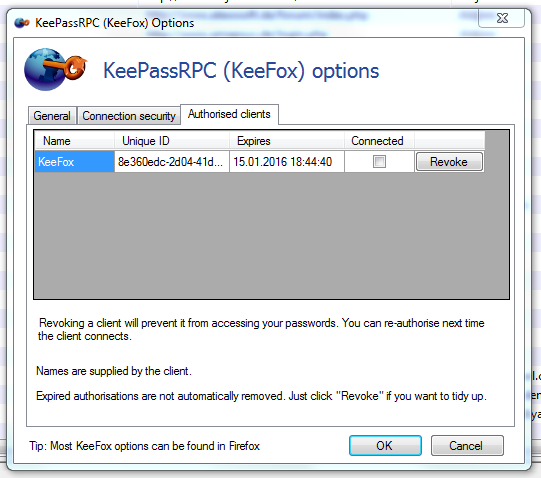
In KeePass sollte nun die neue Verbindung auch in den KeePassRPC (KeeFox) Options angezeigt werden:

keefox_4


MOV Videos in MP4 konvertieren

Hintergrund ist, dass meine Nikon 1 J1 zwar sehr schöne Videos macht, die aber leider recht groß sind. Ich stelle diese z.B. via Google Drive anderen Leuten zur Verfügung. Im Originalformat MOV spielt Google Drive diese leider im Browser nicht ab und die Videos müssen erst runtergeladen werden. Das Problem läßt sich umgehen, indem man das Video in MP4 mit H.264 und einem beliebigen Audio Codec (AAC, OGG, MP3, …) konvertiert, bevor man es in Google Drive ablegt.

Aber wie geht das genau? Ich mache das mit dem Tool HandBrake.

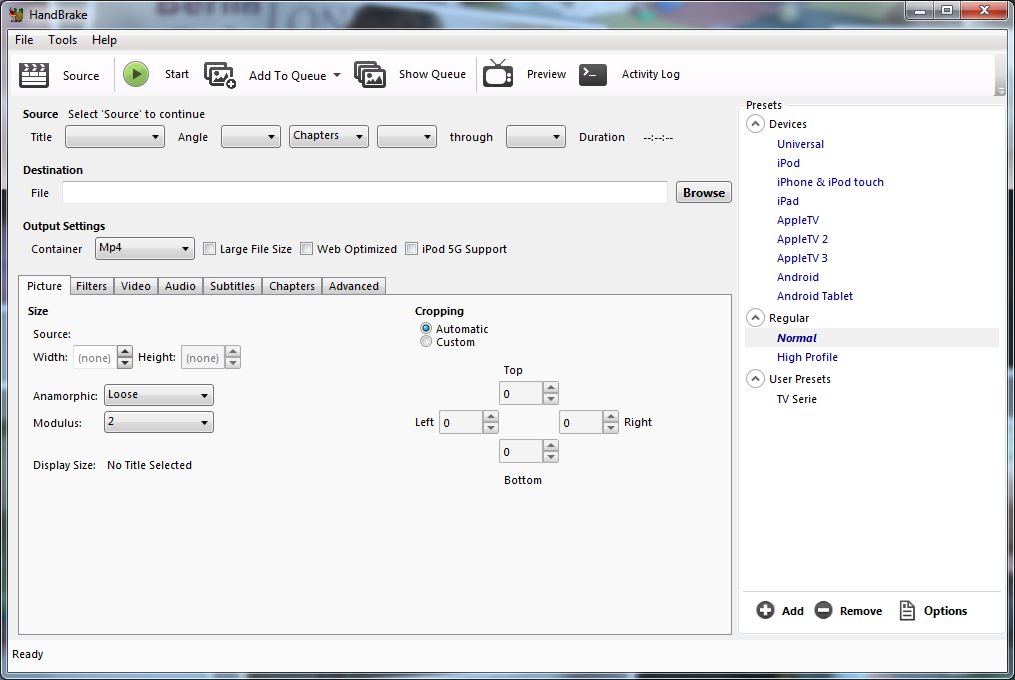
Nach der Installation das Programm starten und mit Source > Open File das Originalvideo öffnen. In meinem Beispiel heißt das DSC_2676.MOV und ist 99,4 MB groß.

1_HandBrake

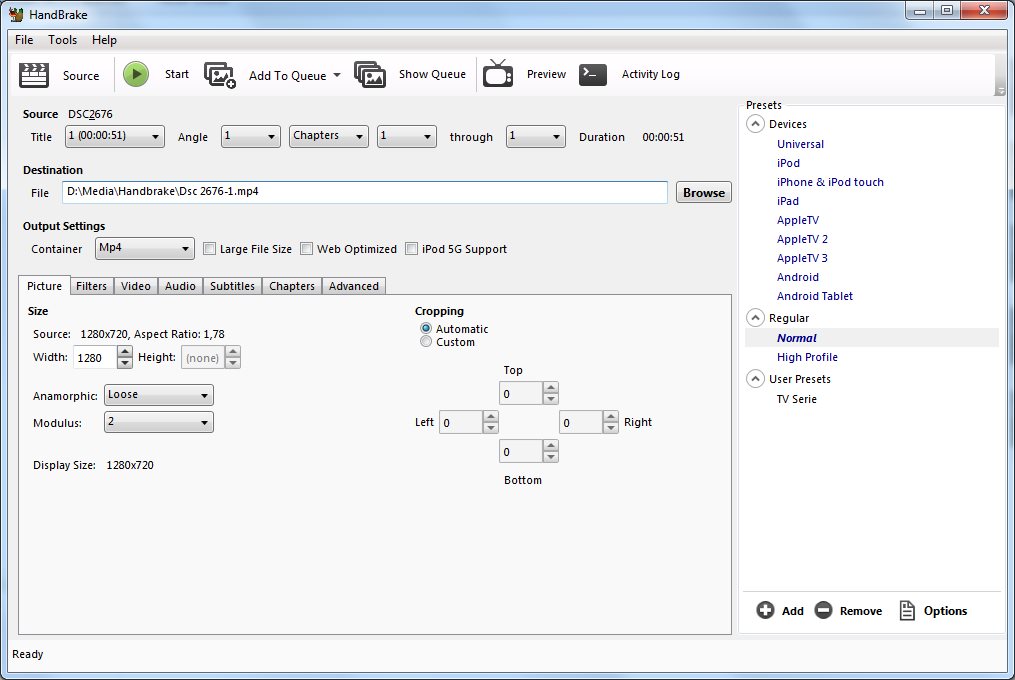
Bei Destiantion ändere ich noch den Dateinamen von M4V in MP4 und passe den Pfad an, wo das neu kodierte Video dann landen soll.

2_HandBrake

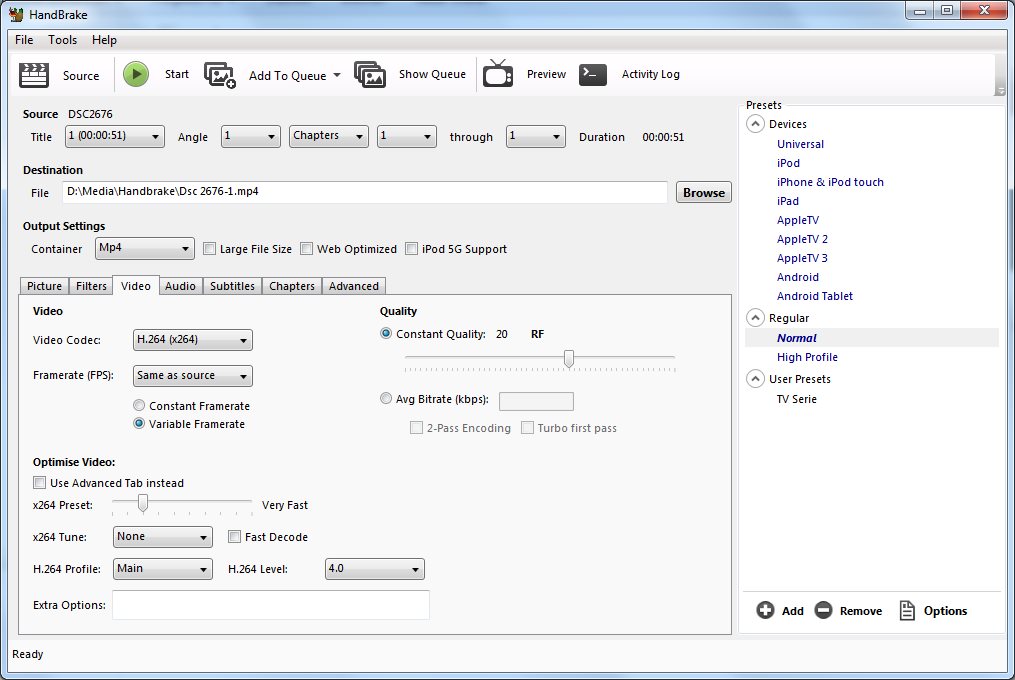
Auf den Tabs Video und Audio können jetzt bei Bedarf noch Änderungen gemacht werden. Ich lasse das aber einfach mal so.

3_HandBrake


4_HandBrake


Jetzt nur noch auf Start klicken und warten. Je nach Leistung des PCs und der Größe des Videos kann die Kodierung schon mal einige Minuten dauern. Das Resultat ist in meinem Beispiel eine Datei Dsc 2676-1.mp4 die nur noch 21,6 groß ist und direkt von Google Drive im Browser abgespielt werden kann.

Plesk 502 Bad Gateway

Wer beim Login in Plesk einen Fehlermeldung à la „502 Bad Gateway“ erhält, kann einen Blick in das Logfile /var/log/sw-cp-server/error_log werfen um ein paar mehr Details zu bekommen:

2014/04/10 19:14:48 [crit] 1077#0: *7 connect() to unix:/var/run/sw-engine.sock failed (13: Permission denied) while connecting to upstream, client: 37.201.xxx.xxx, server: , request: "GET /login_up.php3 HTTP/1.1", upstream: "fastcgi://unix:/var/run/sw-engine.sock:", host: "mein-vserver.de:8443"
2014/04/10 19:14:53 [crit] 1077#0: *7 connect() to unix:/var/run/sw-engine.sock failed (13: Permission denied) while connecting to upstream, client: 37.201.xxx.xxx, server: , request: "GET /login_up.php3 HTTP/1.1", upstream: "fastcgi://unix:/var/run/sw-engine.sock:", host: "mein-vserver.de:8443"
2014/04/10 19:15:24 [crit] 1077#0: *7 connect() to unix:/var/run/sw-engine.sock failed (13: Permission denied) while connecting to upstream, client: 37.201.xxx.xxx, server: , request: "GET /login_up.php3 HTTP/1.1", upstream: "fastcgi://unix:/var/run/sw-engine.sock:", host: "mein-vserver.de:8443"
2014/04/10 19:15:27 [crit] 1077#0: *7 connect() to unix:/var/run/sw-engine.sock failed (13: Permission denied) while connecting to upstream, client: 37.201.xxx.xxx, server: , request: "GET / HTTP/1.1", upstream: "fastcgi://unix:/var/run/sw-engine.sock:", host: "mein-vserver.de:8443"

Bei mir hat dann ein Neustart von Plesk geholfen:

/etc/init.d/sw-cp-server restart
 

Keefox Probleme seit Version 1.3.1

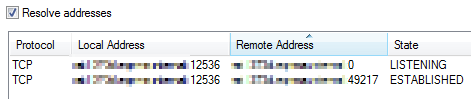
Ich benutze KeeFox u.a. um in KeePass gespeicherte Passwörter in mehreren Browsern nutzen zu können. Vor kurzem gabs ein Update auf Version 1.3.1 und seitdem sagt Firefox mir regelmäßig, es könnte keine Verbindung zu KeePass aufgebaut werden bzw. Firefox wäre nicht autorisiert dazu. Mit Version 1.2.7 von KeeFox habe ich das Problem nicht. Auch die Troubleshooting Seite konnte mir nicht helfen. Angeblich gibts Probleme mit Firewalls, Virenscannern oder sonstiger Security Software, die dazu führe, dass Firefox keine Verbindung zu KeePass aufbauen kann. Der Process Explorer zeigt mir aber an, dass eine Verbindung besteht:

Ports

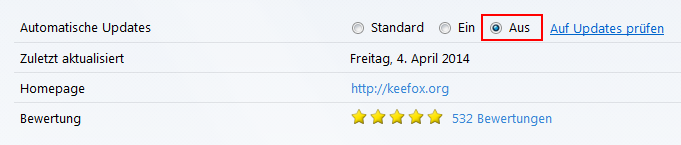
Eine Lösung habe ich nicht wirklich gefunden. Ich bin nun zurück zu Version 1.2.7 und alles funktioniert wieder so, wie gewünscht. Allerdings musste ich dazu erst die Datei KeePassRPC.plgx aus dem plugins Verzeichnis von KeePass löschen (z.B. C:\Program Files (x86)\KeePass Password Safe 2\plugins) und dann noch das automatische Update des Addons in Firefox deaktivieren:

keefox_1.27_1

keefox_1.27_2

Sonst gibts direkt wieder die neue Version und das ganze Spiel geht von vorne los.

Update vom 10.04.2014: Fast vergessen, eine Alternative zu KeeFox ist PassIFox.

avast! 2014 eMail Footer deaktvieren

Die neue Version 9 (bzw. 2014 nach neuer Versionszählung) von avast! scheint nun ungefragt (?) einen Footer an eMails anzuhängen, die z.B. per Outlook oder Thunderbird verschickt werden. Aussehen tut das ganze so:

---
Diese E-Mail ist frei von Viren und Malware, denn der avast! Antivirus Schutz ist aktiv.
http://www.avast.com

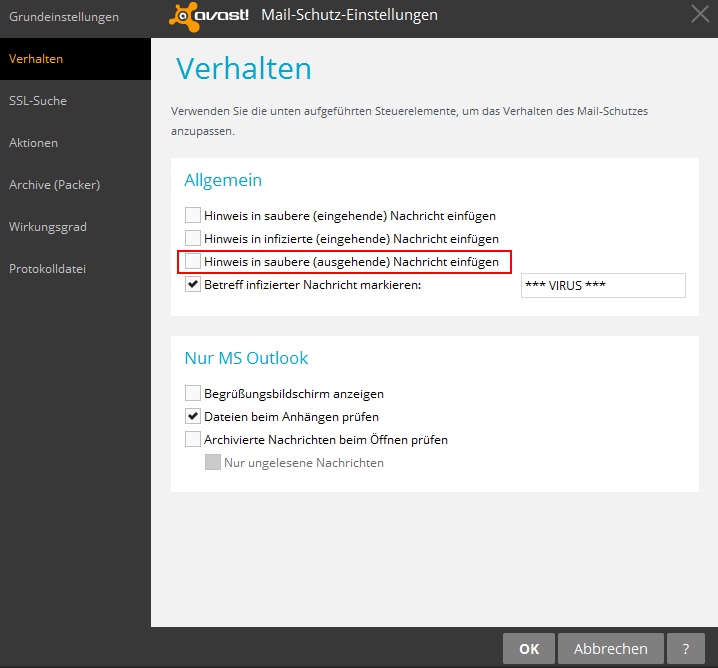
Und so wirds bei avast! 2014 deaktiviert:

  1. Einstellungen
  2. Aktiver Schutz
  3. Mail-Schutz
  4. Verhalten
  5. „Hinweis in saubere (ausgehende) Nachricht einfügen“ deaktivieren

avast 2014 eMail Footer

Energiesparpläne bequem umschalten

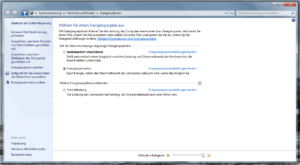
Unter Windows 7 ist es nicht wirklich bequem, zwischen verschiedenen Energiesparplänen umzuschalten.

Ich habe zwei Möglichkeiten gefunden, wie das trotzdem etwas vereinfacht werden kann:

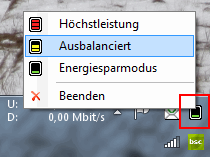
Verknüpfungen auf dem Desktop anlegen (Quelle) und/oder per Tool umschalten (Power Plan Switcher for Windows 7).

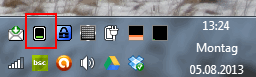
Bei der zweiten Lösung nistet sich das Tool im Systray ein und via Rechtsklick lassen sich die verschiedenen Profile auswählen. Das Icon des Tools zeigt jeweils den aktuell ausgewählten Energiesparplan (Power Plan) an.

Passwörter aus Firefox oder Chrome in KeePass importieren

Wie importiere ich Passwörter aus den beiden Browsern in KeePass?

Bei Firefox ist das recht einfach und schnell gemacht, und zwar mit dem Firefox to KeePass Password Importer. Bei Chrome klappt das leider nicht so bequem, aber mit ChromePass von NirSoft lassen sich die Passwörter als CSV exportieren:

  1. Programm starten
  2. Alle bzw. die gewünschten Passwörter auswählen
  3. File > Save Selected Items
  4. Als Format „KeePass CSV“ auswählen
  5. CSV Datei speichern

Hinweis: Die CSV Datei enthält alle Passwörter im Klartext! Also aufpassen, wo die Datei gespeichert wird.

Jetzt muss die KeePass Datenbank geöffnet werden, in der die Passwörter landen sollen. Über File > Import > Generic CSV Importer kann die eben erstelle CSV Datei importiert werden. Der Assistent bietet eine Vorschau an, mit der überprüft werden kann, ob die Spalten der CSV Datei den passenden Attributen in KeePass zugewiesen sind, also URL, Benutzername und Passwort.

Passwörter zwischen Firefox und Chrome synchronisieren

Mit KeePass und einem Addon pro Browser ist es möglich, von Firefox und Chrome auf dieselben Passwörter zuzugreifen. Allerdings ist der initiale Aufwand recht hoch und es ist dann bei der Nutzung nicht ganz so bequem, wie die jeweils eingebaute Passwortverwaltung. Allerdings kann man mit dieser Lösung z.B. auch die Passwörter via BoxCryptor und Dropbox, Google Drive, usw. auf verschiedenen Systemen nutzen.

Was wird gebraucht?

  1. KeePass 2: http://keepass.info/download.html
  2. KeePassHttp Plugin: https://github.com/pfn/keepasshttp
  3. Chrome Extension chromeIPass: https://chrome.google.com/webstore/detail/chromeipass/ompiailgknfdndiefoaoiligalphfdae
  4. Firefox Addon(s):
    PassIFox: https://addons.mozilla.org/de/firefox/addon/passifox/
    oder KeeFox: http://keefox.org/ (mein Favorit)

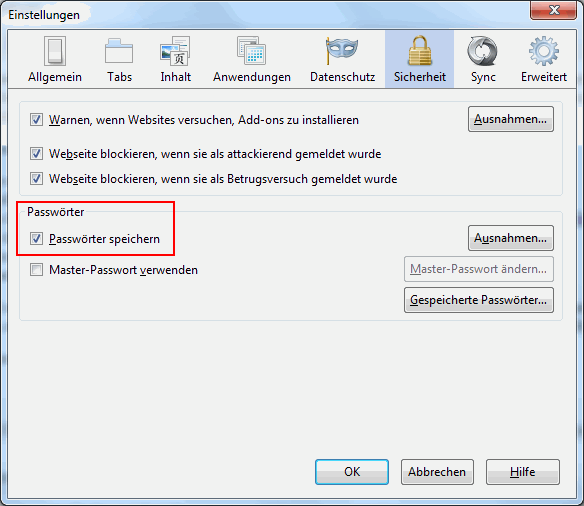
Als erstes wird natürlich KeePass 2 installiert und das KeePassHttp Plugin. Dann eine neue Datenbank erstellen, speichern und geöffnet lassen. Wenn nun in Chrome oder Firefox die Extension/das Addon installiert werden, wird via KeePassHttp eine Verbindung vom Browser zu KeePass hergestellt. Falls unter Firefox PassIFox benutzt wird, muss unter Firefox die Einstellung „Passwörter speichern“ aktiviert sein, bei KeeFox nicht.

Aber nun zur schwierigeren Aufgabe: Passwörter aus Firefox oder Chrome in KeePass importieren

Update vom 03.08.2013: Scheinbar lassen sich die Passwortmanager der Browser einfacher aushebeln, als gedacht. Vor allem bei Chrome lassen sich scheinbar sehr einfach die Passwörter auslesen: http://raidersec.blogspot.in/2013/06/how-browsers-store-your-passwords-and.html (Quelle: heise.de)